за первые 3 месяца, далее 850 руб./месяц. схема начисления повторяется ежегодно.
договор заключается минимальным сроком один год
договор заключается минимальным сроком один год

стоимость подключения зависит от удаленности нашего узла связи
стоимость подключения зависит от удаленности нашего узла связи
стоимость подключения зависит от удаленности нашего узла связи
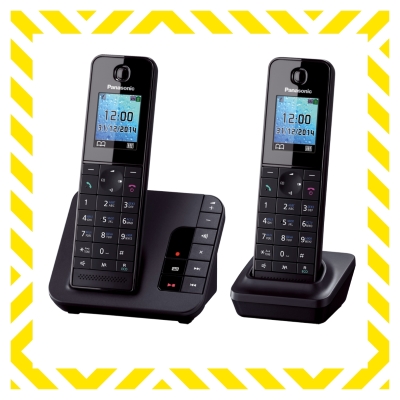
Стоимость одной минуты исходящего местного телефонного соединения - 0,35 рублей.
Стоимость одной минуты исходящего местного телефонного соединения на мобильные телефоны - 2,51 рубля
200 минут исходящих местных телефонных соединений
Стоимость одной минуты исходящего местного телефонного соединения сверх пакета - 0,30 рублей
Стоимость одной минуты исходящего местного телефонного соединения на мобильные телефоны - 2,51 рубля
Неограниченный объем местных телефонных соединений
Стоимость одной минуты исходящего местного телефонного соединения на мобильные телефоны - 2,51 рубля
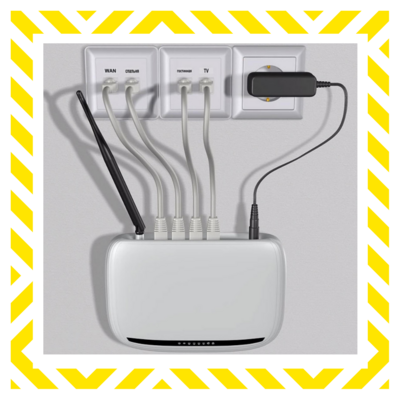
Самый простой вариант начать пользоваться Интернетом - поставить Wi-Fi роутер.
Однако, это не самый надежный способ. Wi-Fi - это радио технология, которая не всегда работает стабильно.
Ему могут мешать соседский роутеры, стены, особенно армированные, микроволновка и другие приборы с мощным излучением.
Самый надежный вариант - провести дома локальную сеть до каждого устройства (смарт ТВ, ПК, ноутбук).
С выбором варианта построения локальной сети всегда помогут специалисты SOVAtelecom.

НАДЕЖНОСТЬ.
Резервирование каналов и бесперебойность узлов
СКОРОСТЬ.
Подключение к сети Интернет до 1 Гбит/сек
СЕРВИС.
Высококвалифицированная местная тех. поддержка
ИНДИВИДУАЛЬНЫЙ СПЕЦИАЛИСТ.
Вас сопровождает сотрудник, который поможет в любой ситуации
ДОСТУПНОСТЬ.
Тарифы гибко формируются под потребности вашего бизнеса

Компания SOVAtelecom готова к любым капризам клиентов и предоставляет весь спектр голосовых услуг начиная от классики, построенной на надежных медных линиях, заканчивая IP телефонией, с возможностью развернуть Виртуальную АТС и предоставить бюджетный межгород.
Преимущества:
телефония в офис по VoIP за 15 минут;
возможность выбрать красивый номер;
облачные сервисы – виртуальная АТС;
конкурентные тарифы по сравнению с другими провайдерами.

Теперь нет необходимости искать у себя в офисе место под громоздкую АТС. Мы все настроим в «облаке». При этом цена будет гораздо ниже, а функционал шире. Вы сможете настроить голосовое меню, переводить звонки, создавать аудиоконференции, записывать разговоры и многое другое.

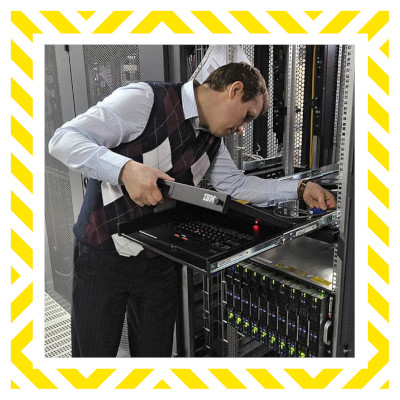
SOVAtelecom возмет на обслуживание парк вашей офисной техники и телекоммуникационных сетей. Мы готовы стать системным администратором, при этом экономия будет существенна. Специалисты сделают бесплатный аудит всех устройств на вашем предприятии и дадут первичные рекомендации. Все работы выполняют профессионалы с большим опытом работы в IT и телекоммуникациях
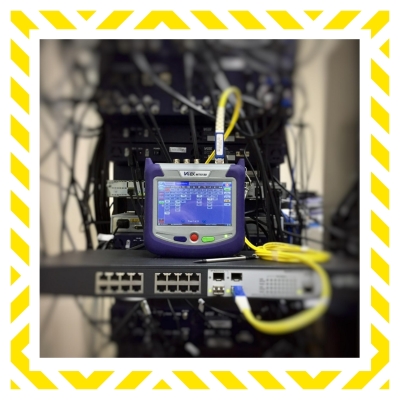
Для работы организации требуется локальная сеть, объединяющая компьютеры, телефоны, принтеры и факсы. Структурированная кабельная система (СКС) это универсальная телекоммуникационная инфраструктура, офиса, здания или комплекса зданий, обеспечивающая передачу интернета, телефонии и видеопотоков. Внедрение СКС создает основу повышения эффективности организации, снижения эксплуатационных расходов, улучшения взаимодействия внутри компании и обеспечения качества обслуживания клиентов.

Wi-Fi Hotspot, современная услуга, которая помогает соблюдать закон об идентификации пользователя в WiFi-сети. Если у вас бизнес, который подразумевает организацию публичной wi-fi зоны, то без этой услуги вам не обойтись. Ведь постановление Правительства РФ №758 от 31 июля 2014 г. четко регламентирует это понятие. Сумма штрафа может составлять более 200 т.р.
Для доступа в сеть пользователю необходимо сделать три простые вещи:
1. Зайти в настройки и найти соответствующую сеть;
2. Ввести свой номер телефона во всплывающем меню;
3. Далее необходимо совершить вызов на предлагаемый номер телефона. И все, вы в сети.
Мы не используем чей-то сторонний ресурс для работы нашего продукта. Кроме того, мы готовы кастомизировать стартовую страницу по требованию заказчика, разместив логотип или любую другую информацию.
Выходить в сеть можно с любого устройства (ноутбук, планшет, смартфон).
Помимо этого, накапливается база номеров клиентов, которые можно использовать для рассылки спецпредложений. Клиенту теперь не нужно заполнять бумажную анкету от руки.
Я согласен на использование "SOVATelecom" предоставленной информации, в том числе персональных данных, позволяющей осуществить их систематизацию, хранение и обработку любым не запрещенным законом способом, продвижения товаров, выполнения работ и предоставления услуг, а также согласен с тем, что срок использования и/или обработки указанной информации не ограничен.
Политика в отношении обработки персональных данных